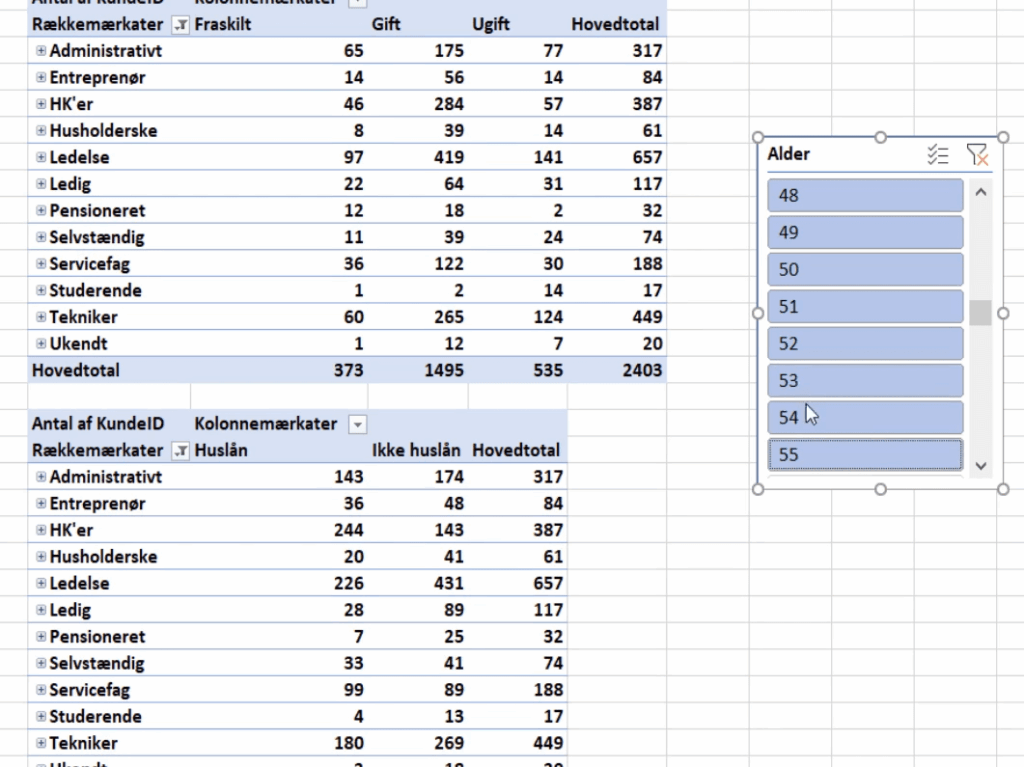
At arbejde med data kan være en udfordring men med Excel pivottabel eksempel kan vi forvandle komplekse datasæt til letforståelige rapporter. I denne artikel vil vi undersøge, hvordan vi effektivt kan bruge pivottabeller til at analysere og opsummere vores information. Det er en uundgåelig færdighed for alle, der ønsker at optimere deres databehandling.
Vi vil guide jer gennem de grundlæggende funktioner i Excel pivottabeller og dele nogle nyttige tips til at udnytte dem bedst muligt. Uanset om vi arbejder med salgstal eller kundedata vil disse værktøjer hjælpe os med at få indsigt hurtigere end nogensinde før. Er du klar til at lære, hvordan du kan tage din dataanalyse til det næste niveau? Lad os dykke ned i det!
Hvordan Opretter Man En Pivottabel I Excel
For at oprette en pivottabel i Excel kræver det blot et par enkle trin. Først skal vi sikre os, at de data, vi ønsker at analysere, er organiseret korrekt i et regneark. Det vil sige, at vi skal have overskrifter på hver kolonne og ingen tomme rækker eller kolonner imellem vores data.
Når vores data er klar, følger vi disse trin:
- Marker dine data: Vælg det område af celler, der indeholder de oplysninger, du vil inkludere i din pivottabel.
- Indsæt Pivottabel: Gå til fanen “Indsæt” i båndet øverst og klik på “Pivottabel”. Dette åbner en dialogboks.
- Vælg placering for Pivottabellen: I dialogboksen kan du vælge at placere pivottabellen enten i et nyt ark eller på det eksisterende ark.
- Opret Pivottabel: Klik på “OK”, hvorefter der vises en ny sektion med felter til din pivottabel.
Tilpasning af Pivottabellen
Når vi har oprettet vores grundlæggende pivottabel, kan vi begynde at tilpasse den ved hjælp af feltlisten. Her kan vi trække og slippe de forskellige felter ind i områderne for Rækker, Kolonner og Værdier.
- Rækker: Træk de elementer herind for at organisere dataene vertikalt.
- Kolonner: Brug dette område til at opdele dine data horisontalt.
- Værdier: Her angiver du de numeriske værdier, som skal opsummeres eller analyseres.
Ved hjælp af disse funktioner kan vi skabe et klart overblik over vores informationer og derved få indsigt fra vores Excel pivottabel eksempel.
Excel Pivottabel Eksempel: Trin For Trin Guide
Når vi har tilpasset vores pivottabel ved hjælp af felterne for rækker, kolonner og værdier, er det tid til at dykke ned i et konkret eksempel. Lad os tage en nærmere kig på, hvordan vi kan anvende en excel pivottabel eksempel på data fra et salgssystem. Dette vil give os mulighed for at forstå de forskellige funktioner og muligheder, som pivottabeller tilbyder.
Eksempeldata
Lad os sige, at vi har følgende datasæt med salgsoplysninger:
| Salg ID | Produkt | Mængde | Pris per enhed | Måned |
|---|---|---|---|---|
| 1 | Æble | 10 | 5 | Januar |
| 2 | Banan | 20 | 3 | Januar |
| 3 | Appelsin | 15 | 4 | Februar |
| 4 | Banan | 25 | 3 | Februar |
Oprettelse af Pivottabel
For at analysere disse data skal vi følge trinene for oprettelse af pivottabellen som beskrevet tidligere:
- Marker dine data: Vælg hele tabellen ovenfor.
- Indsæt Pivottabel: Gå til fanen “Indsæt” og vælg “Pivottabel”.
- Vælg placering for Pivottabellen: Vælg at placere den i et nyt ark.
- Opret Pivottabel: Klik på “OK”.
Tilpasning af vores Eksempel
Nu hvor vi har oprettet vores pivottabel, kan vi begynde at trække felterne ind i de relevante områder:
- Under Rækker, træk “Produkt” for at se hver type frugt listet vertikalt.
- Under Kolonner, træk “Måned” for at opdele salgene efter måned horisontalt.
- Under Værdier, træk “Mængde” for at opsummere antallet solgte enheder.
Dette vil give os en oversigt over salget pr. produkt og måned.
Resultatet
Efter justeringen ser vores pivottabel muligvis sådan ud:
| Produkt | Januar | Februar |
|---|---|---|
| Æble | 10 | – |
| Banan | 20 | 25 |
| Appelsin | – | 15 |
Her kan vi hurtigt få et klart billede af salget i de to måneder samt hvilke produkter der sælger bedst. Ved hjælp af dette excel pivottabel eksempel kan vi effektivt analysere og visualisere vores data, hvilket gør det lettere at træffe informerede beslutninger baseret på analyserne.
De Bedste Tips Til Effektiv Brug Af Pivottabeller
For at få mest muligt ud af vores pivottabeller, er der nogle nyttige tips, vi kan følge. Disse anbefalinger vil ikke blot hjælpe os med at optimere vores analyser, men også gøre hele processen mere effektiv og brugervenlig. Her er nogle af .
- Brug slicers: Slicers giver os mulighed for at filtrere data hurtigt og intuitivt. Ved at tilføje slicers til vores pivottabel kan vi nemt skifte mellem forskellige kategorier eller datoer uden besvær.
- Gruppér data: Hvis vores dataset indeholder datoer eller numre, kan vi gruppere dem for bedre oversigt. For eksempel kan vi gruppere månedlige salg i kvartaler for en hurtigere analyse af salgsudviklingen over tid.
- Formater tabellen: Det visuelle aspekt er vigtigt for forståelsen af dataene. Vi bør sørge for at formatere værdierne i pivottabellen korrekt, såsom valutaformat eller procentdele, så informationen præsenteres klart.
Vi skal også huske på vigtigheden af opdatering af dataene i pivottabellen efter ændringer i det underliggende datasæt. Dette sikrer, at analysen altid er baseret på de nyeste oplysninger.
Anvendelse Af Beregnede Felter
En anden nyttig funktion er muligheden for at skabe beregnede felter indenfor pivottabellen selv. Dette giver os mulighed for:
- At lave avancerede beregninger baseret på eksisterende data.
- At skabe nye målinger som f.eks. bruttoavance ved hjælp af simple matematiske operationer direkte i pivotanalysen.
Hold Øje Med Ydelsen
Når man arbejder med store datasæt, kan ydeevnen påvirkes negativt. For at undgå forsinkelser:
- Overvej kun at inkludere nødvendige felter.
- Brug filterfunktionerne effektivt og begræns mængden af visuelle elementer som diagrammer og grafer til det essentielle.
Ved regelmæssigt at anvende disse tips vil vi kunne maksimere fordelene ved vores excel pivottabel eksempel og forbedre kvaliteten samt hastigheden på vores analyser betydeligt.
Analyser Data Med Avancerede Funktioner I Pivottabeller
For at udnytte potentialet i vores pivottabeller fuldt ud, er det essentielt at benytte de avancerede funktioner, der findes i Excel. Disse funktioner giver os mulighed for at dykke dybere ned i dataene og skabe mere komplekse analyser, hvilket kan være uvurderligt for vores beslutningsprocesser.
Anvendelse Af Beregnede Felter
En af de mest kraftfulde avancerede funktioner er muligheden for at oprette beregnede felter. Ved hjælp af beregnede felter kan vi:
- Udføre specifikke beregninger på baggrund af eksisterende datakilder.
- Skabe nye målinger som f.eks. profitmargin eller omsætningsvækst direkte indenfor pivottabellen.
For eksempel kan vi lave en beregning, der viser den gennemsnitlige salgsværdi pr. kunde ved at dividere det samlede salg med antallet af kunder.
Brug Af Dato- og Tidsfunktioner
Når vi arbejder med tidsbaseret data, tilbyder Excel også avancerede dato- og tidsfunktioner, som kan være yderst nyttige:
- Vi kan nemt gruppere data efter år, kvartal eller måned.
- Det gør det muligt for os at analysere sæsonbestemte tendenser hurtigere.
Ved implementering af disse grupperinger får vi et klart overblik over, hvordan salgsresultaterne udvikler sig over tid.
Implementering Af Pivotdiagrammer
Endelig bør vi tage fordel af pivotdiagrammer til visuelt at repræsentere vores dataanalyser. Dette giver ikke blot et hurtigt overblik men hjælper også med at kommunikere indsigterne til andre interessenter mere effektivt.
Pivotdiagrammer fungerer sammen med pivottabeller og giver os mulighed for dynamisk at ændre visualiseringen baseret på de valgte filtre og parametre. Med denne kombination kan vi præsentere komplekse data på en letfordøjelig måde, hvilket fremmer bedre forståelse blandt teammedlemmerne.
Ved regelmæssigt at anvende disse avancerede funktioner vil vi kunne forbedre kvaliteten samt dybden af vores analyser betydeligt i forbindelse med vores excel pivottabel eksempel.
Fejlfinding: Almindelige Problemer Med Pivottabeller I Excel
Når vi arbejder med pivottabeller i Excel, kan vi nogle gange støde på problemer, der kan hindre vores datanalyse. Det er vigtigt at forstå de mest almindelige udfordringer for at kunne løse dem effektivt og optimere vores arbejdsproces. Her vil vi gennemgå nogle af de typiske problemer samt deres løsninger.
Data Opdatering
En af de mest hyppige frustrationer opstår, når dataene ikke opdateres korrekt i pivottabellen. Dette kan ske, hvis kildedataene ændres uden at opdatere pivottabellen. For at sikre, at vi altid arbejder med de seneste oplysninger, skal vi:
- Gå til fanen “Analyser” i Excel.
- Vælge “Opdater” for at trække nye data ind.
- Overveje at indstille automatisk opdatering ved åbning af filen.
Filtrering Der Ikke Fungerer
Et andet problem kan være, når filtre i pivottabellen ikke fungerer som forventet. Dette kan føre til misvisende analyser eller tab af væsentlige data. For at håndtere dette anbefales det at:
- Kontrollere om felterne er korrekt konfigureret til filtrering.
- Sikre os, at der ikke er anvendt flere lag af filtre samtidig, som kan konflikte.
Vi bør også overveje mulighederne for manuel justering af filtrene for bedre kontrol over visualiseringen.
Manglende Data
Nogle gange opdager vi måske manglende data i vores pivottabel resultater. Dette kan skyldes en fejl i datakilden eller forkert opsætning af tabellen selv. For at identificere og rette sådanne uoverensstemmelser skal vi:
- Tjekke den oprindelige datakilde for eventuelle mangler.
- Bekræfte om alle relevante kolonner og rækker er inkluderet i pivotopsætningen.
- Anvende “Vis detaljer”-funktionen til hurtigt at finde ud af, hvor dataene mangler.
Ved regelmæssigt at overvåge disse aspekter kan vi minimere risikoen for fejl og forbedre nøjagtigheden af vores analyser baseret på excel pivottabel eksempel.
Problemer Med Beregnede Felter
Når man arbejder med beregnede felter, oplever mange brugere vanskeligheder med formelopbygning eller fejlagtige resultater. Foruden grundlæggende kontrol som syntaksfejl eller referencer til forkerte celler bør man huske på følgende:
- Erstatte eksisterende værdier med korrekte datatyper (f.eks., tal vs tekst).
- Teste formlerne individuelt inden implementering i hele tabellen.
Ved proaktivt arbejde med disse potentielle problemområder sikrer vi os en mere glidende oplevelse med vores analysemuligheder via pivottabellerne i Excel.