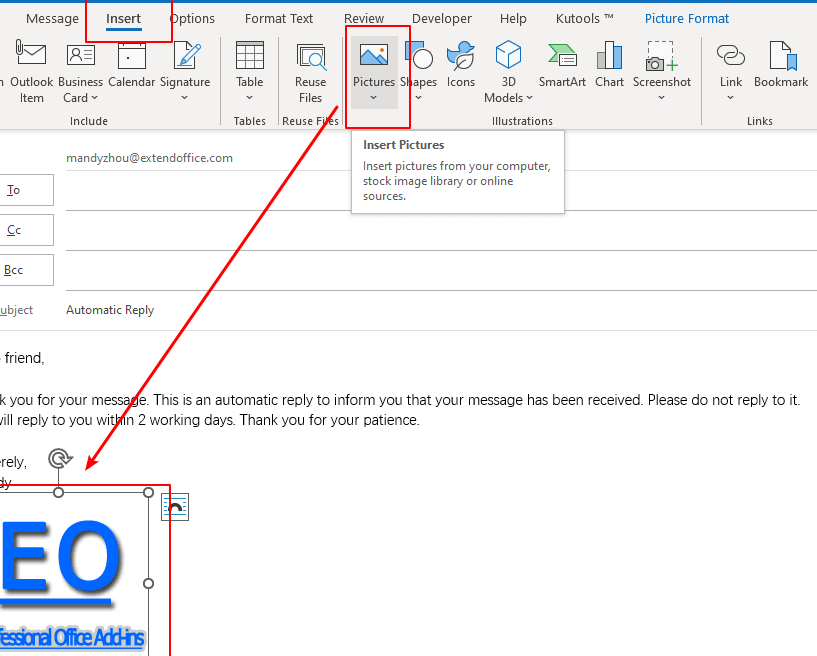
Når vi står over for travle perioder, kan det være udfordrende at holde styr på vores e-mails. Har du nogensinde tænkt over, hvordan du kan sikre, at ingen vigtige beskeder bliver overset, mens du er væk? Med en automatisk svar Outlook eksempel kan du nemt informere dine kontakter om, at du ikke er tilgængelig, samtidig med at du opretholder et professionelt indtryk.
Hvad Er Automatisk Svar I Outlook?
Automatiske svar i Outlook er en funktion, der giver os mulighed for at informere vores kontakter om, når vi ikke er tilgængelige. Denne funktion er især nyttig under ferie, sygdom eller andre travle perioder.
Funktionen understøtter vores professionelle image ved at sikre, at modtagerne forstår, at vi ikke ignorerer deres henvendelser. Med automatiske svar kan vi:
Vi kan nemt tilpasse meddelelser til forskellige modtagergrupper. For eksempel kan vi sende forskellig information til internt personale versus eksterne klienter. Dette skræddersyede svar viser, at vi værdsætter vores kommunikation og ønsker at opretholde kontakt, selv når vi ikke er fysisk til stede.
Brugen af automatisk svar i Outlook hjælper ikke kun med at styre vores tid bedre, men det sikrer også, at vi opretholder et professionelt forhold til vores kontakter.
Hvordan Sætter Man Automatisk Svar Op?
At sætte automatisk svar op i Outlook kan være en hurtig og effektiv måde at kommunikere vores fravær på. Det understøtter en professionel tilgang i vores korrespondance. Her følger en detaljeret beskrivelse af, hvordan vi kan oprette og tilpasse automatisk svar.
Trin-for-Trin Guide
- Åbn Outlook: Start programmet og gå til fanen “Fil”.
- Vælg ‘Automatiske svar’: Klik på “Automatiske svar (fravær)”.
- Aktiver svar: Vælg “Send automatiske svar”.
- Indstil tidsrum: Angiv det tidsrum, hvor svaret skal være aktivt.
- Skriv besked: Indtast den besked, som folk skal modtage, når de sender en e-mail.
- Tilpas modtagere: Vælg indstillinger for interne og eksterne modtagere, hvis nødvendigt.
- Gem ændringer: Klik på “OK” for at gemme indstillingerne.
Tidsplanlægning Af Svar
At planlægge automatiske svar er vigtigt for at sikre, at kommunikationen forbliver struktur og klar. Her er nogle overvejelser:
- Definér tydelige tidsrammer: Bestem, hvornår svarene skal aktiveres og deaktiveres.
- Vær specifik i beskeden: Angiv specifikke datoer for tilbagevenden.
- Informér om alternativer: Hvis muligt, oplys om alternative kontaktpersoner eller ressourcer.
- Tilpas efter modtagergruppe: Juster indholdet for interne og eksterne modtagere for bedre relevans.
- Brug maler: Lav en skabelon for rutinemæssige fravær for hurtigere opsætning i fremtiden.
Ved at følge disse trin og overvejelser kan vi sikre en glat og effektiv håndtering af vores automatisk svar i Outlook.
Eksempler På Automatisk Svar
Vi præsenterer her eksempler på automatiske svar, som kan bruges i Outlook. Disse eksempler dækker både professionelt og personligt brug, og de viser, hvordan vi kan kommunikere effektivt, selv når vi ikke er tilgængelige.
Professionelle Eksempler
Professionelle svar skal gerne være klare og informative. Her er nogle eksempler:
Personlige Eksempler
Fordele Ved At Bruge Automatisk Svar
Brugen af automatisk svar i Outlook har mange fordele, som øger effektiviteten i vores kommunikation. Her er nogle af de mest væsentlige fordele:
Når vi indstiller automatiske svar, får vi mulighed for at specificere, hvornår svarene er aktive og hvilken årsag, der er til vores fravær. Desuden kan vi signalere, hvornår vi er tilbage, hvilket hjælper med at sætte klare forventninger hos modtagere. Med disse fordele kan vi styrke vores kommunikation og opretholde et positivt forhold til vores kontakter.
Udfordringer Og Overvejelser
Når vi arbejder med automatiske svar i Outlook, står vi over for forskellige udfordringer og overvejelser. Det er vigtigt at tage hensyn til, hvordan vi kommunikerer med vores kontakter. Nogle overvejelser inkluderer:
Målrettet information kan forbedre opfattelsen af vores fravær. Det er også vigtigt at være opmærksom på, at et velstruktureret automatiseret svar ikke kun informerer, men også opretholder tillid. Vi bør overveje at teste og evaluere de opsatte automatiske svar for at sikre, at de fungerer optimalt og præcist.
Konklusion
At bruge automatisk svar i Outlook er en effektiv måde at sikre, at vores kommunikation forbliver professionel selv under travle perioder. Ved at sætte klare beskeder og tidsrammer kan vi undgå misforståelser og samtidig vise respekt for vores kontakter.
Vi kan tilpasse vores svar til forskellige modtagergrupper og dermed opretholde et positivt forhold selv når vi ikke er til stede. Denne funktion gør det muligt for os at styre vores tid bedre og sikre, at ingen vigtige beskeder går tabt.
Ved at følge de anbefalede trin kan vi optimere vores automatiske svar og sikre, at de fungerer optimalt. Det er en investering i vores professionelle image og i vores relationer.