At have et Apple ID eksempel er afgørende for at få det fulde udbytte af vores Apple-enheder. Dette unikke login giver os adgang til en verden af tjenester som App Store iCloud og Apple Music. Uanset om vi bruger en iPhone iPad eller Mac så er det vigtigt at forstå hvordan vi opretter og bruger vores Apple ID effektivt.
I denne artikel vil vi guide jer gennem trinene til at oprette et Apple ID eksempel samt dele nyttige tips til at optimere brugen af dette værktøj. Vi vil også dække de mest almindelige spørgsmål og udfordringer der kan opstå undervejs. Har du nogensinde undret dig over hvordan du bedst beskytter dine oplysninger? Bliv hængende for at finde ud af mere!
Hvordan Opretter Du Et Apple ID Eksempel?
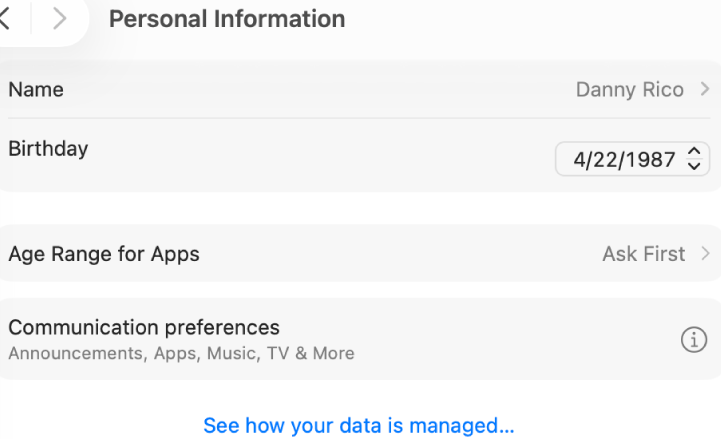
For at oprette et Apple ID eksempel, skal vi følge nogle enkle trin. Det første skridt er at besøge Apples officielle hjemmeside eller åbne en af deres enheder som iPhone, iPad eller Mac. Her vil vi finde muligheden for at oprette et nyt Apple ID. Når vi klikker på denne mulighed, bliver vi bedt om at indtaste nogle grundlæggende oplysninger såsom vores navn, fødselsdato og e-mailadresse.
Trin-for-trin guide til oprettelse
- Gå til indstillingsmenuen: På din enhed skal du navigere til “Indstillinger” og vælge “Log ind på din iPhone/iPad/Mac”.
- Vælg ‘Opret Apple ID’: Klik på linket for at oprette et nyt ID.
- Indtast dine oplysninger:
- Navn
- Fødselsdato
- E-mailadresse (denne vil blive dit brugernavn)
- Opret adgangskode: Vælg en stærk adgangskode, der kombinerer bogstaver, tal og specialtegn.
- Vælg sikkerhedsspørgsmål: For ekstra beskyttelse bør vi vælge sikkerhedsspørgsmål og give svar.
- Bekræft din e-mailadresse: Vi modtager en bekræftelses-e-mail; husk at klikke på linket for at aktivere kontoen.
Når disse trin er gennemført, har vi nu et fungerende Apple ID eksempel! Dette giver os adgang til alle Apples tjenester såsom App Store, iCloud og meget mere.
Tips til effektiv brug
- Sørg for altid at holde vores loginoplysninger sikre.
- Overvej to-faktor godkendelse for ekstra sikkerhed.
- Hold vores kontaktinformationer ajourført via kontoinstillingerne.
Ved korrekt oprettelse kan vores nye Apple ID eksempel forbedre brugeroplevelsen betydeligt ved at give os nemmere adgang til de mange tjenester og funktioner fra Apple.
Fordele Ved At Have Et Apple ID
At have et Apple ID eksempel giver os mange fordele, der forbedrer vores oplevelse med Apples produkter og tjenester. For det første er det en central adgang til alle Apples økosystemer, såsom App Store, iCloud, Apple Music og meget mere. Uden dette ID kan vi ikke drage fuld fordel af de funktioner og apps, som Apple tilbyder.
Derudover gør et Apple ID det muligt for os at synkronisere data på tværs af flere enheder. Dette betyder, at vi kan få adgang til vores billeder, dokumenter og indstillinger uanset hvilken Apple-enhed vi bruger – fra iPhone til MacBook. Denne sømløse integration sikrer, at vores oplysninger altid er opdaterede og let tilgængelige.
En anden betydelig fordel ved at have et Apple ID er muligheden for at deltage i Family Sharing. Med denne funktion kan vi dele købte apps, musik og bøger med familiemedlemmer uden ekstra omkostninger. Det fremmer ikke kun økonomisk besparelse men også en tættere forbindelse mellem familie medlemmerne gennem deling af digitale ressourcer.
Ydermere får vi med et Apple ID mulighed for nemt at administrere sikkerheden omkring vores konto. Vi kan aktivere to-faktor godkendelse, hvilket giver ekstra lag af beskyttelse mod uautoriseret adgang. Hvis vi nogensinde glemmer vores adgangskode eller har brug for at ændre den af sikkerhedsmæssige årsager, tilbyder Apple en række værktøjer til hurtig gendannelse.
Sammenfattende bidrager disse fordele væsentligt til den samlede brugeroplevelse med Apples tjenester. At have et Apple ID eksempel åbner døren til en verden af bekvemmelighed og sikkerhed, som mange brugere finder uvurderlig i deres daglige liv.
Sådan Bruger Du Dit Apple ID På Forskellige Enheder
At bruge vores Apple ID eksempel på forskellige enheder er afgørende for at opnå den bedste oplevelse inden for Apples økosystem. Uanset om vi arbejder på en iPhone, iPad eller MacBook, kan vi nemt få adgang til vores oplysninger og tjenester ved blot at logge ind med det samme Apple ID. Dette gør det muligt for os at synkronisere data som kontakter, kalendere og noter, hvilket sikrer, at alt er opdateret uanset hvilken enhed vi bruger.
Log ind på din iPhone eller iPad
Når vi ønsker at logge ind på vores iPhone eller iPad, følger vi disse trin:
- Gå til Indstillinger.
- Tryk på Log ind på din [enhed].
- Indtast dit Apple ID og adgangskode.
- Følg eventuelle instruktioner for to-faktor godkendelse.
Log ind på din Mac
For at få adgang til vores Apple ID fra en Mac skal vi gøre følgende:
- Klik på Apple-menuen () øverst til venstre.
- Vælg Systemindstillinger og derefter Apple ID.
- Indtast dit Apple ID og adgangskode.
- Aktivér de ønskede synkroniseringsmuligheder.
Brugeroplevelse På Tværs Af Enheder
Ved hjælp af et enkelt Apple ID får vi mulighed for at opleve sømløs integration mellem alle vores enheder:
- iCloud: Vi kan gemme dokumenter og billeder online, så de altid er tilgængelige uanset hvilken enhed der bruges.
- App Store: Købte apps kan downloades igen uden ekstra omkostninger ved brug af det samme Apple ID.
- Apple Music: Vores musikbibliotek synkroniseres automatisk så snart vi logger ind.
Ved effektivt at bruge vores Apple ID eksempel over flere platforme kan vi optimere produktiviteten og sikre os, at alle vigtige informationer altid er lige ved hånden, uanset hvor vi befinder os eller hvilken enhed vi bruger.
Gendannelse Af Dit Apple ID: Trin For Trin
For at gendanne vores Apple ID, hvis vi er blevet låst ude eller har glemt vores adgangskode, findes der en række enkle trin, vi kan følge. Det er vigtigt at have adgang til den e-mailadresse eller det telefonnummer, der er knyttet til vores Apple ID, da dette vil blive brugt til verifikation under gendannelsesprocessen.
Trin 1: Gå til Gendan Apple ID
Vi starter med at besøge Apples officielle website for gendannelse af Apple ID. Her kan vi vælge muligheden for at nulstille vores adgangskode.
Trin 2: Indtast dit Apple ID
Når vi er på gendannelsessiden, skal vi indtaste den e-mailadresse, der er knyttet til vores Apple ID. Dette skridt sikrer, at processen vedrører den rigtige konto.
Trin 3: Vælg Gendannelsesmetode
Apple tilbyder forskellige metoder til gendannelse af adgangen:
- E-mail: Vi kan anmode om et link sendt til vores registrerede e-mailadresse.
- Sikkerhedsspørgsmål: Hvis vi har konfigureret sikkerhedsspørgsmål tidligere, kan disse bruges til at verificere os selv.
- To-faktor-godkendelse: Hvis to-faktor-godkendelse er aktiveret på vores konto, vil vi modtage en kode på vores godkendte enhed.
Trin 4: Følg Instruktionerne
Afhængigt af hvilken metode vi vælger, vil der være specifikke instruktioner:
- Hvis vi vælger e-mailmetoden, modtager vi et link i indbakken. Vi skal blot følge linket og opdatere vores adgangskode.
- Ved sikkerhedsspørgsmålene skal svare korrekt for at få mulighed for at ændre koden.
- For to-faktor-godkendelse skal vi indtaste koden fra den godkendte enhed før videre proces.
Trin 5: Opret Ny Adgangskode
Når verifikationen er gennemført successfullydt, får vi mulighed for at oprette en ny adgangskode. Det anbefales altid at vælge en stærk og unik kode for bedre sikkerhed.
Ved konsekvent at følge disse trin kan alle nemt genoprette adgangen til deres Apple ID eksempel og dermed sikre sig fortsat adgang til alle de tjenester og funktioner indenfor Apples økosystem.
Sikkerhedstips Til Dit Apple ID
For at beskytte vores Apple ID og de personlige oplysninger, som det indeholder, er det vigtigt at implementere nogle sikkerhedstips. At følge disse retningslinjer kan hjælpe os med at forhindre uautoriseret adgang og sikre vores data mod potentielle trusler.
Brug en Stærk Adgangskode
En af de mest grundlæggende men effektive metoder til at beskytte vores Apple ID er ved at vælge en stærk og unik adgangskode. Vi bør undgå almindelige ord eller sekvenser og i stedet vælge en kombination af bogstaver, tal og specialtegn. Det anbefales også at ændre adgangskoden regelmæssigt for ekstra sikkerhed.
Aktiver To-faktor-godkendelse
To-faktor-godkendelse tilføjer et ekstra lag af beskyttelse ved at kræve både vores adgangskode og en bekræftelseskode sendt til en godkendt enhed. Dette gør det betydeligt sværere for uvedkommende at få adgang til vores konto, selv hvis de kender vores adgangskode.
Hold Oplysninger Opdaterede
Det er vigtigt, at vi altid holder kontaktoplysningerne knyttet til vores Apple ID opdaterede. Hvis vi ændrer telefonnummer eller e-mailadresse, skal vi sørge for straks at opdatere disse oplysninger i indstillingerne på vores konto. Dette sikrer, at vi altid kan modtage vigtige meddelelser fra Apple samt gendannelseslinks i tilfælde af problemer.
- Tjek Regelmæssigt Aktivitet: Vi bør gennemgå aktivitetsloggen for vores Apple ID jævnligt for eventuelle mistænkelige aktiviteter.
- Sikkerhedsindstillinger: Gennemse sikkerhedsindstillingerne på tværs af alle enheder, der bruger dit Apple ID for potentielle sårbarheder.
- Beskyt Din Enhed: Installer antivirusprogrammer og hold software opdateret på alle enheder for yderligere beskyttelse.
Ved konsekvent anvendelse af disse sikkerhedstip kan vi beskytte vores Apple ID eksempel effektivt og minimere risikoen for datatyveri eller uautoriseret adgang. Sikkerheden starter hos os selv; derfor er det afgørende, at vi tager ansvaret alvorligt.